# 如何采集电子签名协议
# 任务领取及指派任务对接人
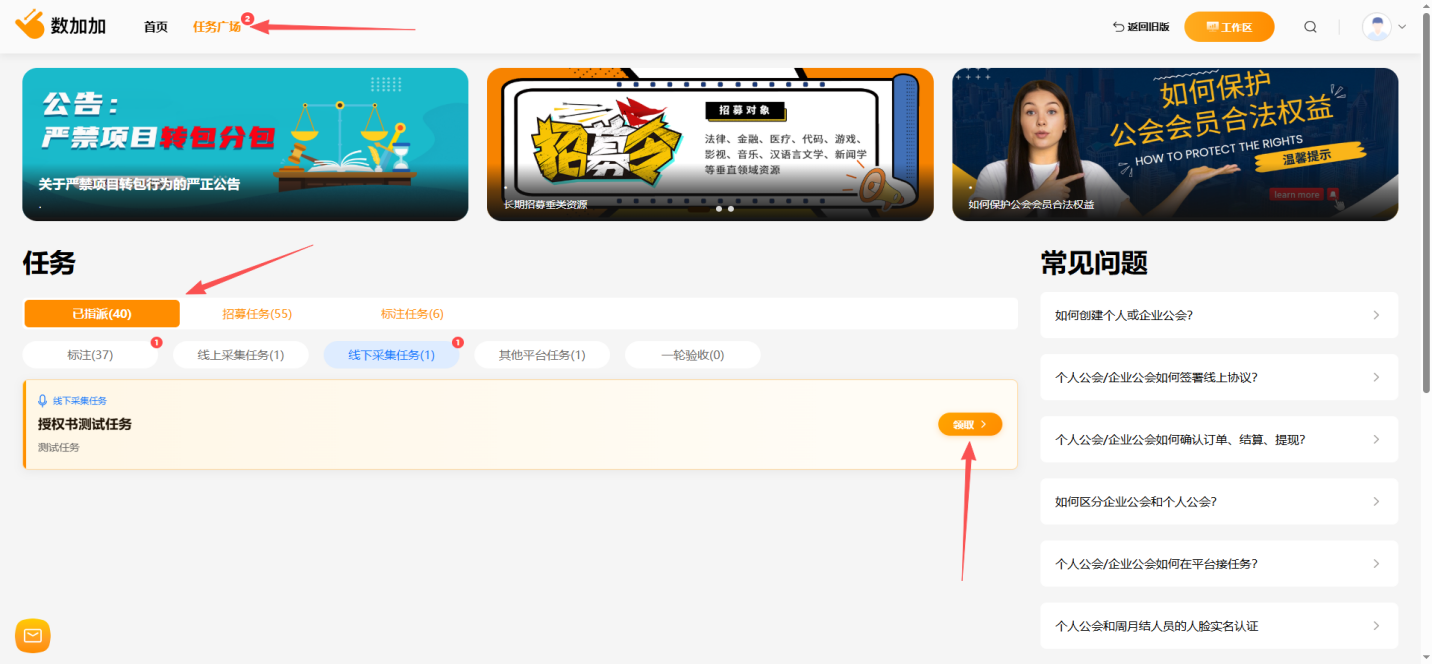
1.公会长登录网页端数加加平台,在任务广场中领取任务。
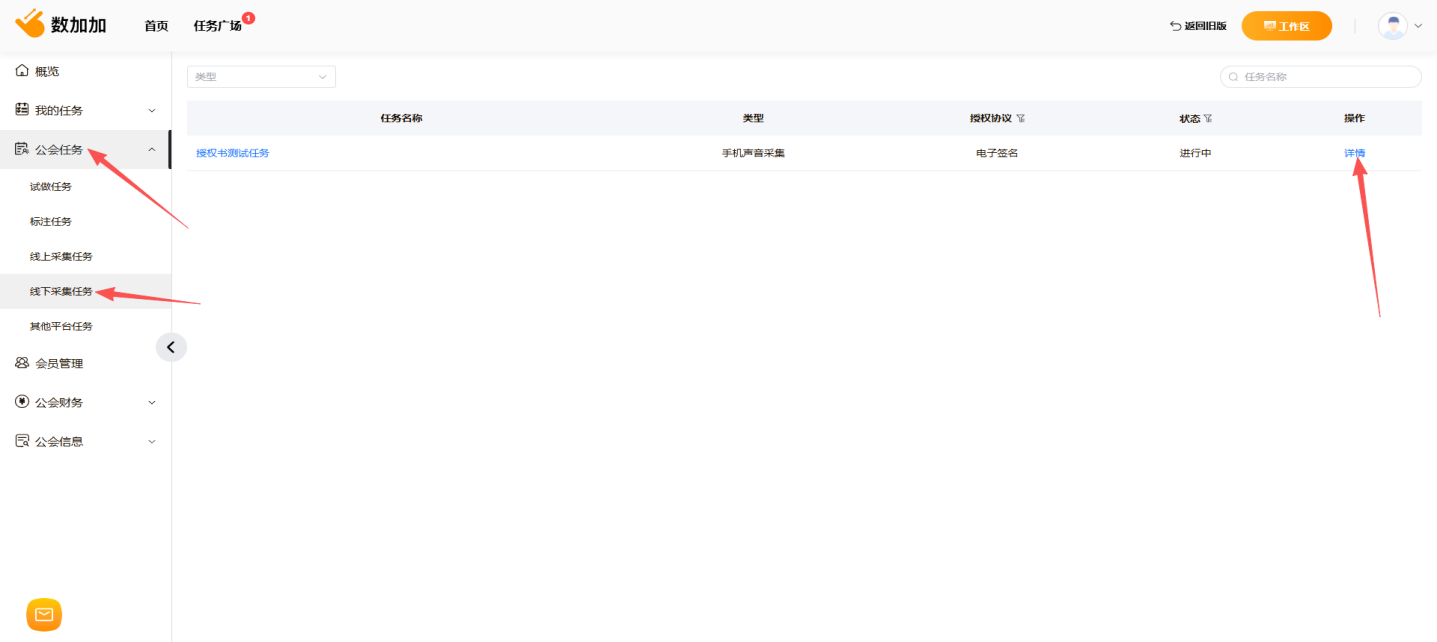
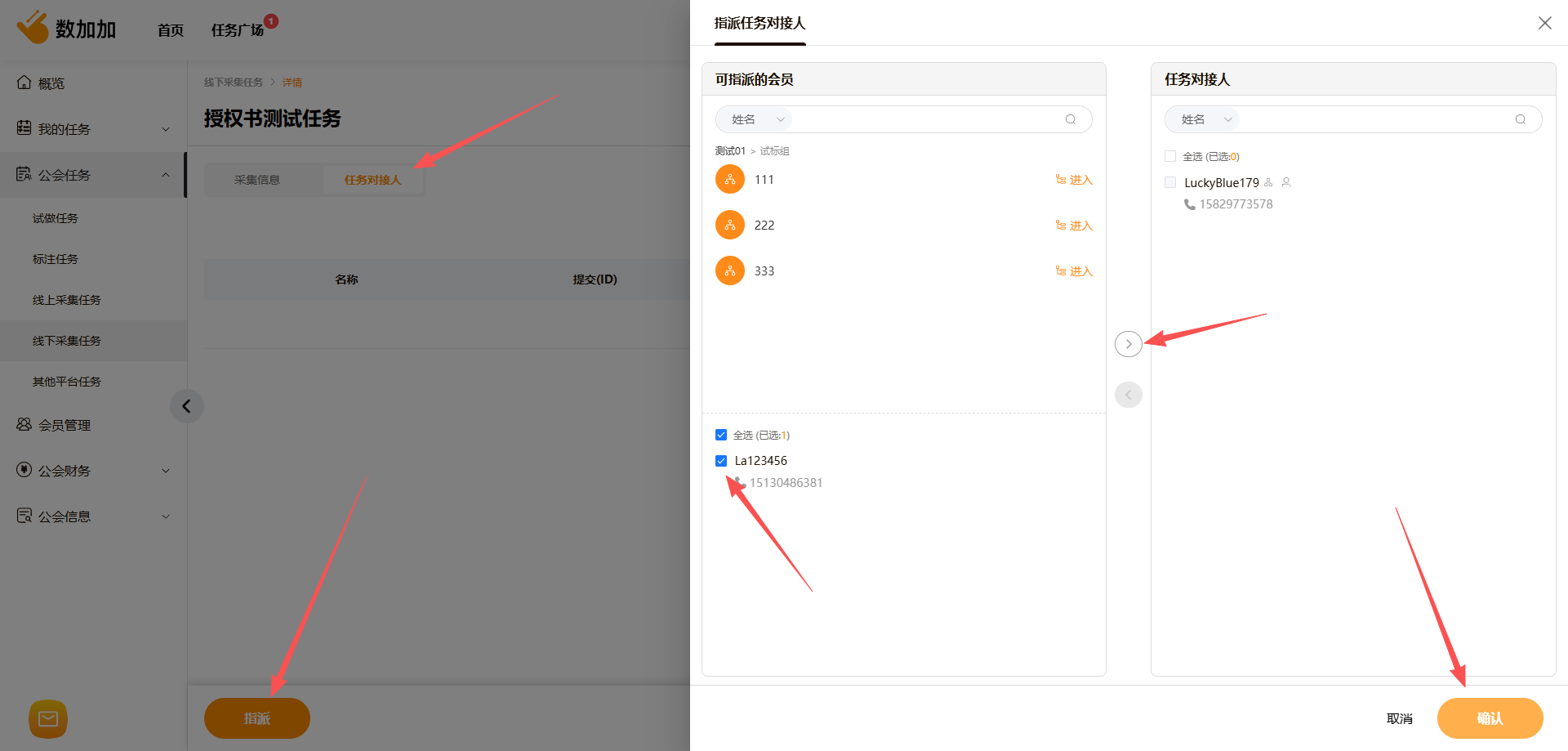
2.公会长在工作区界面的公会任务列表中找到对应的任务,点击任务右侧的详情按钮。进入到任务详情界面。切换到任务对接人列表界面,点击左下角的指派按钮,选中想要指派的任务对接人,然后点中间的箭头把人员移到右侧,再点击右下角的确认按钮。
3.切换到任务对接人列表界面,点击左下角的指派按钮,选中想要指派的任务对接人,然后点中间的箭头把人员移到右侧,再点击右下角的确认按钮。
# 如何在手机端采集授权书
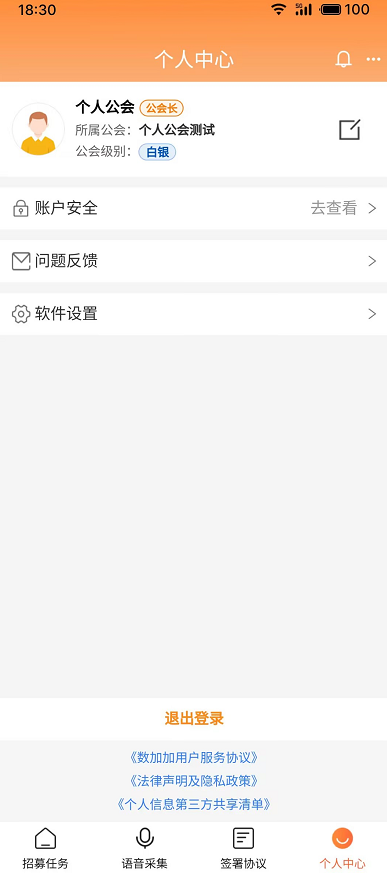
1.在数加加app中个人中心界面登录任务对接人的账号。
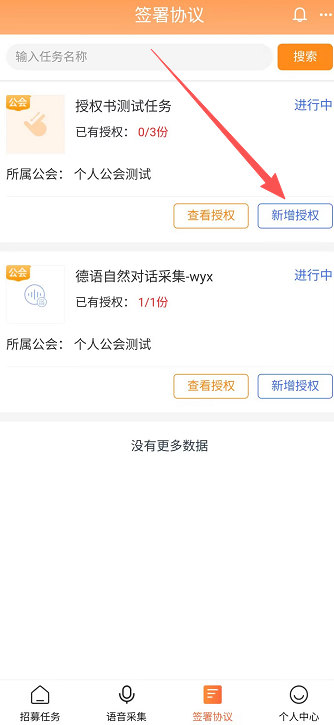
2.点击“签署协议”切换到协议任务列表界面,找到对应的任务点击任务右下角的“新增授权”按钮。
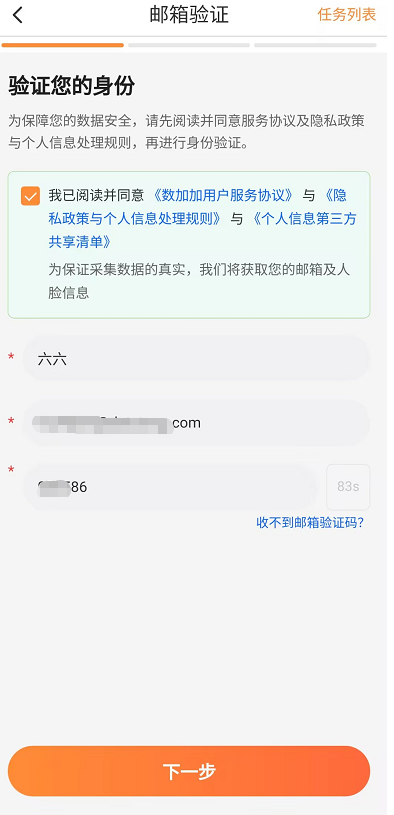
3.授权人身份认证。阅读并同意相关隐私条款。输入授权人的姓名和邮箱号,点击“下一步”。
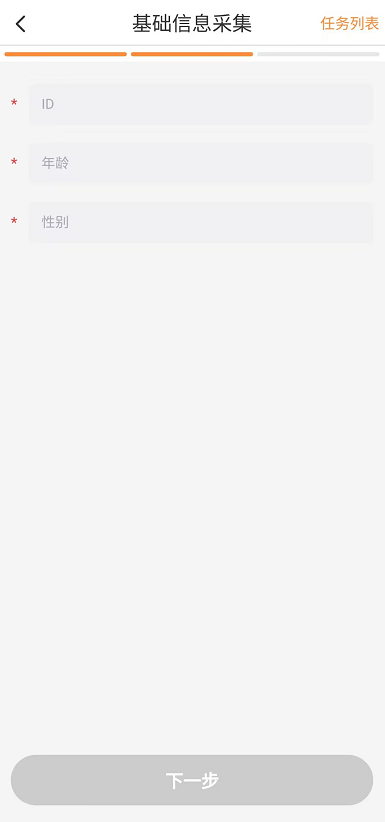
4.按照要求填写授权人的基础信息后,点击“下一步”。
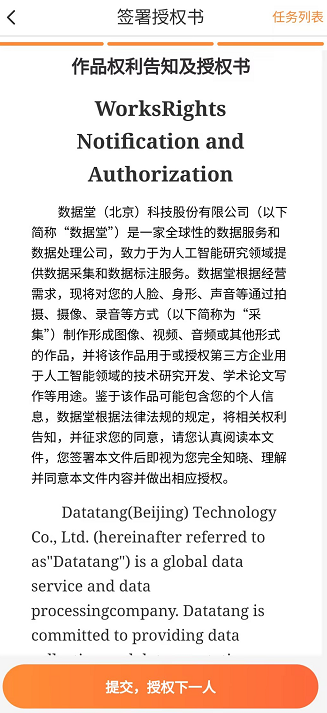
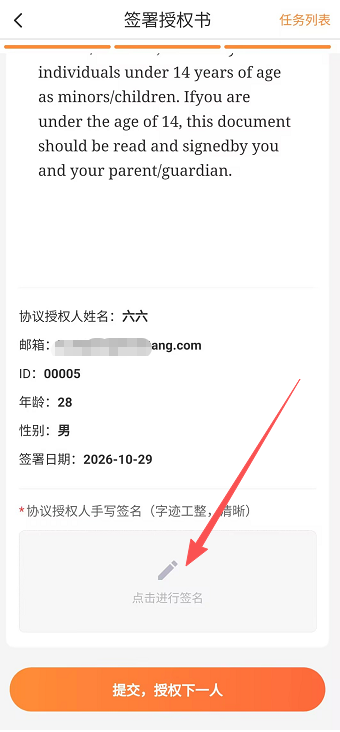
5.阅读授权书内容,并下滑到最下方。点击签名区域,签署授权人的姓名。签署完成后点击“提交,授权下一人”可以让下一人员继续签署授权书。
# 如何上传授权书
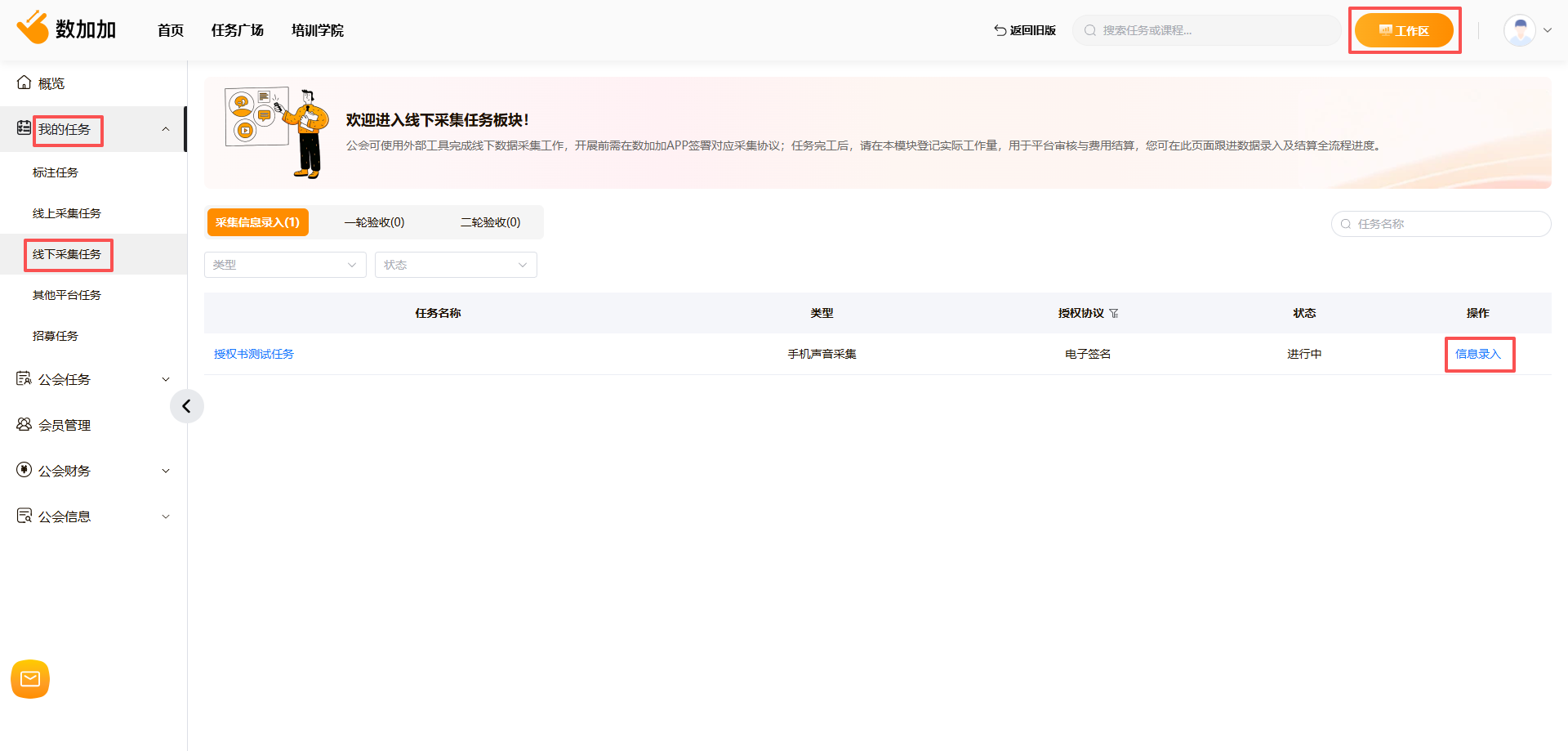
1.在网页端登录任务对接人的账号。在beta版本的工作区界面中,点击我的任务,在任务列表中找到对应的任务,点击任务右侧的“信息录入”按钮。
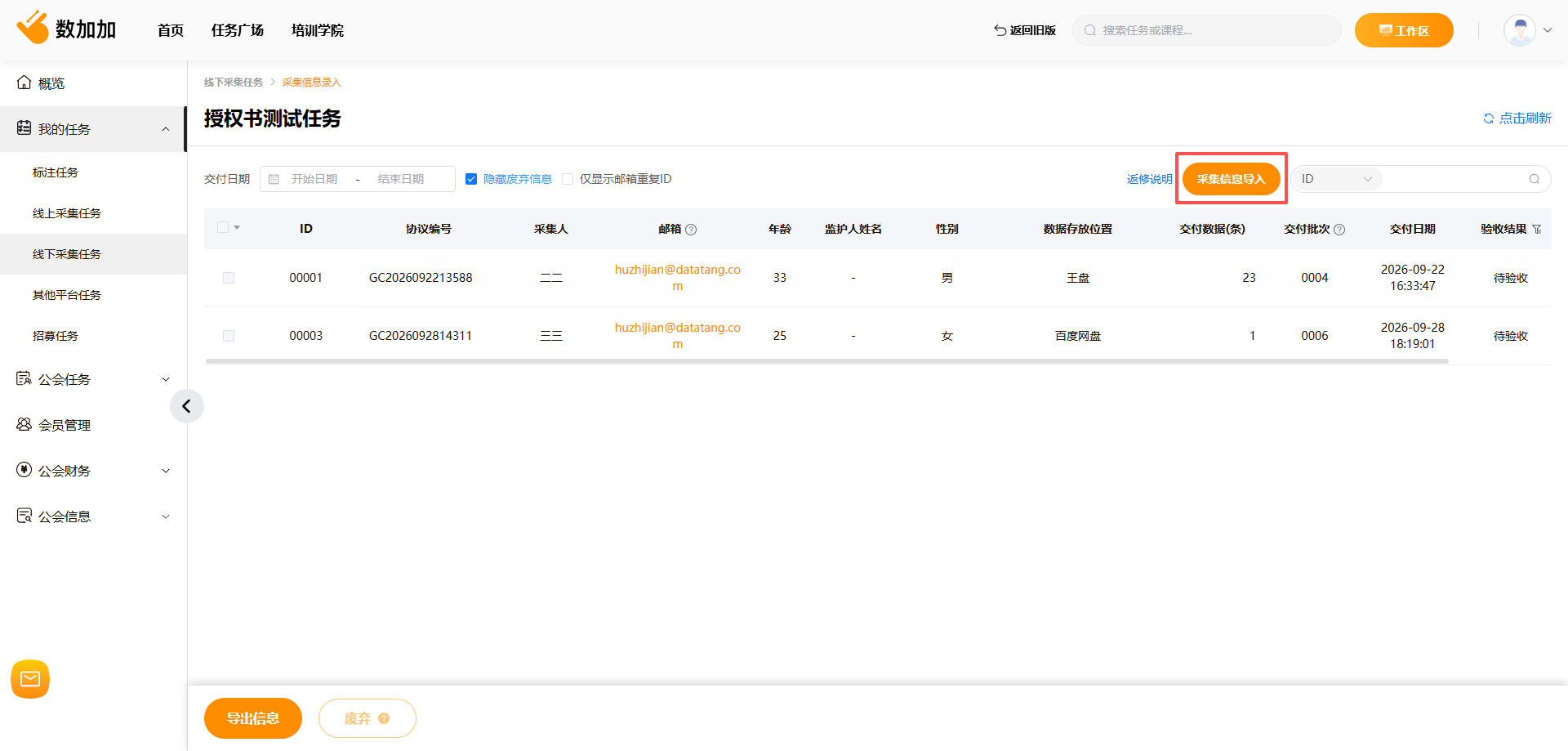
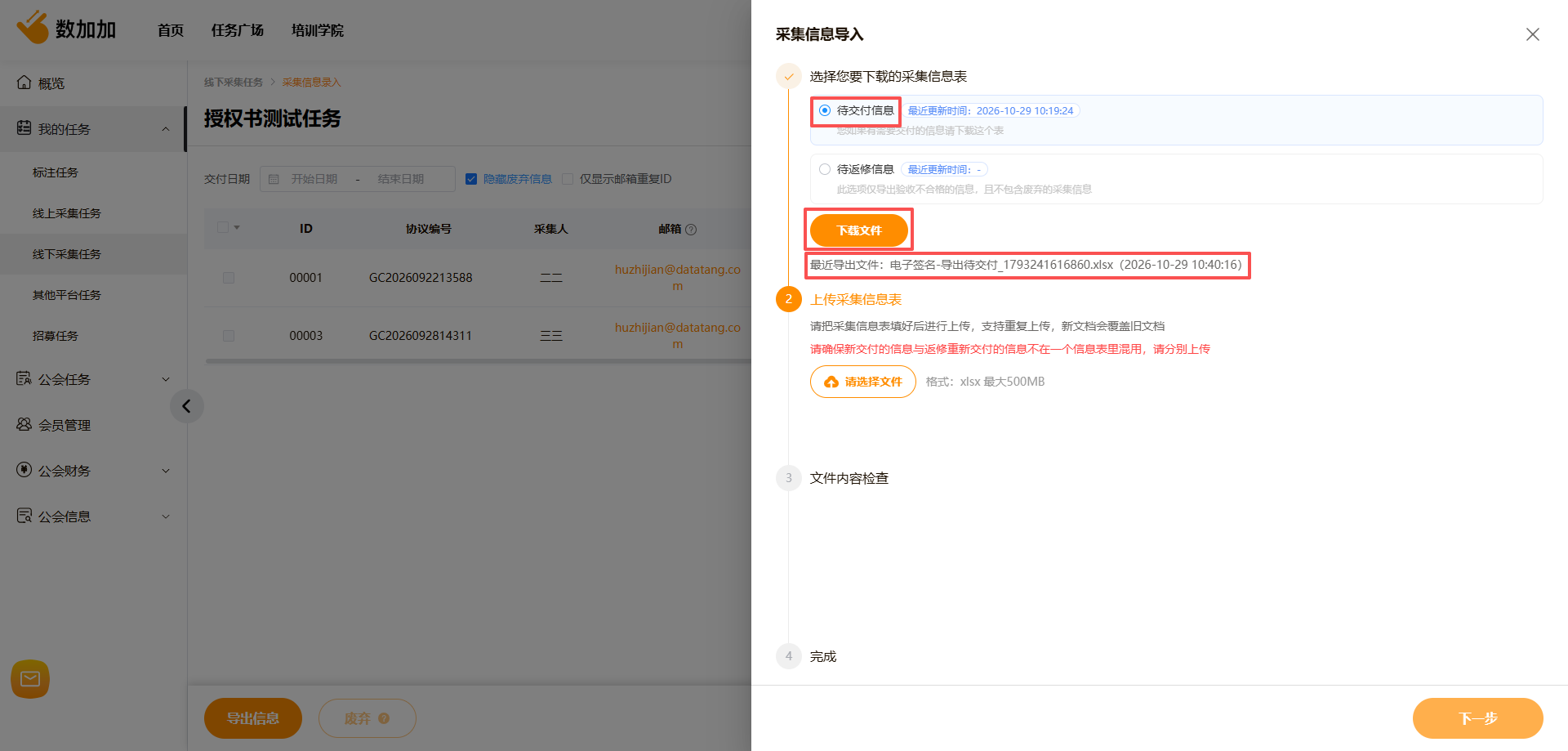
2.点击右上角的“采集信息导入”按钮。
3.选择“待交付信息”,点击下载文件。
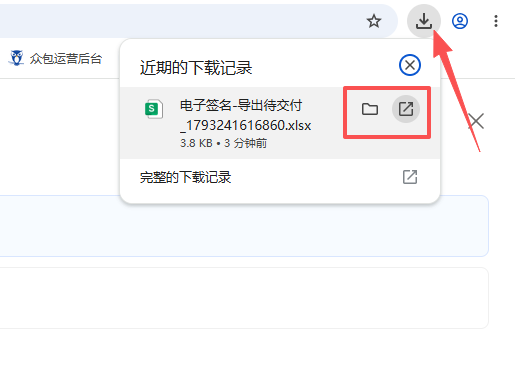
4.在文件夹中找到导出的文件并打开。
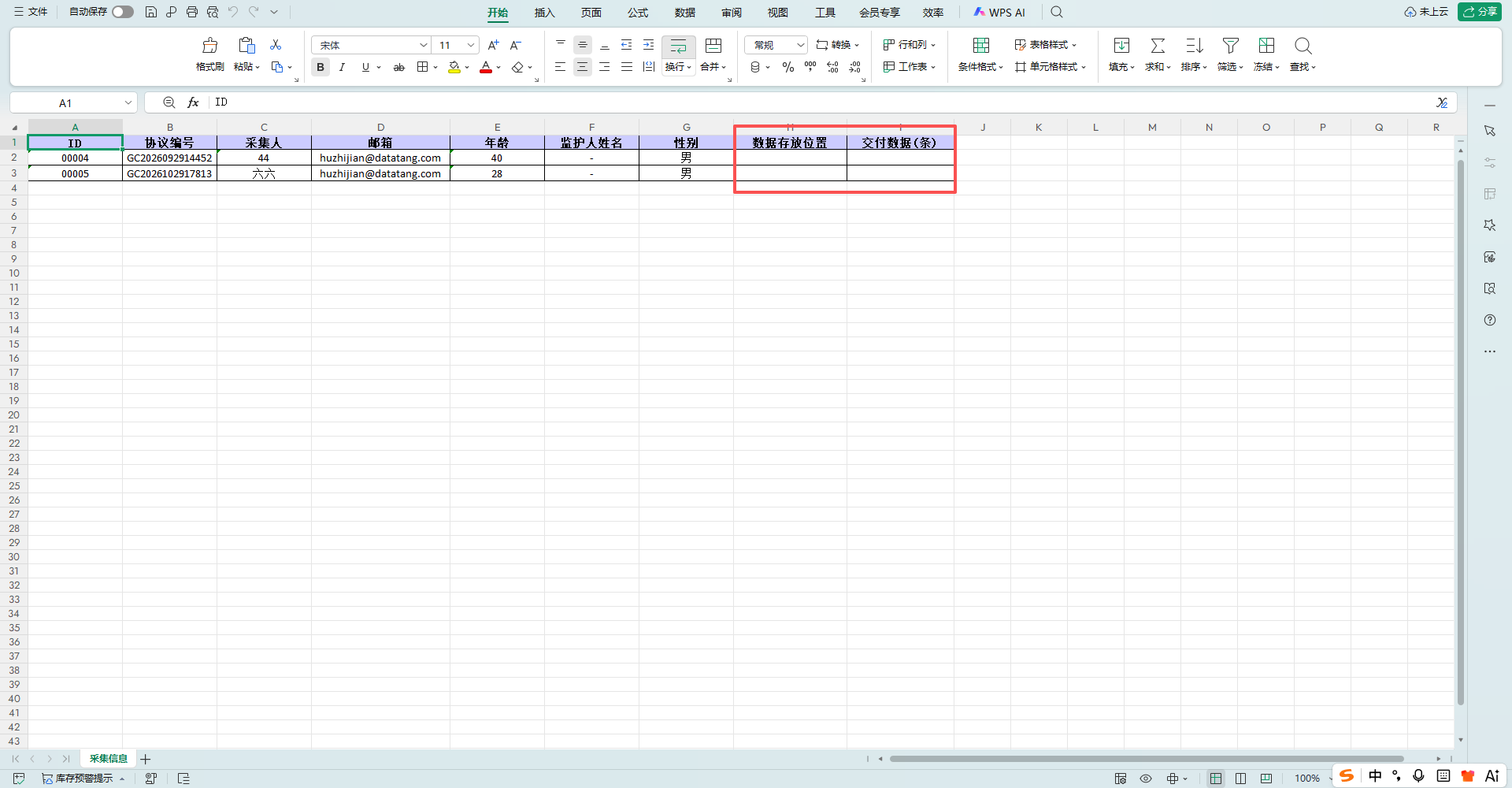
5.补充完整表格中缺失的内容。填写数据的存放位置和提交的数据量并保存。
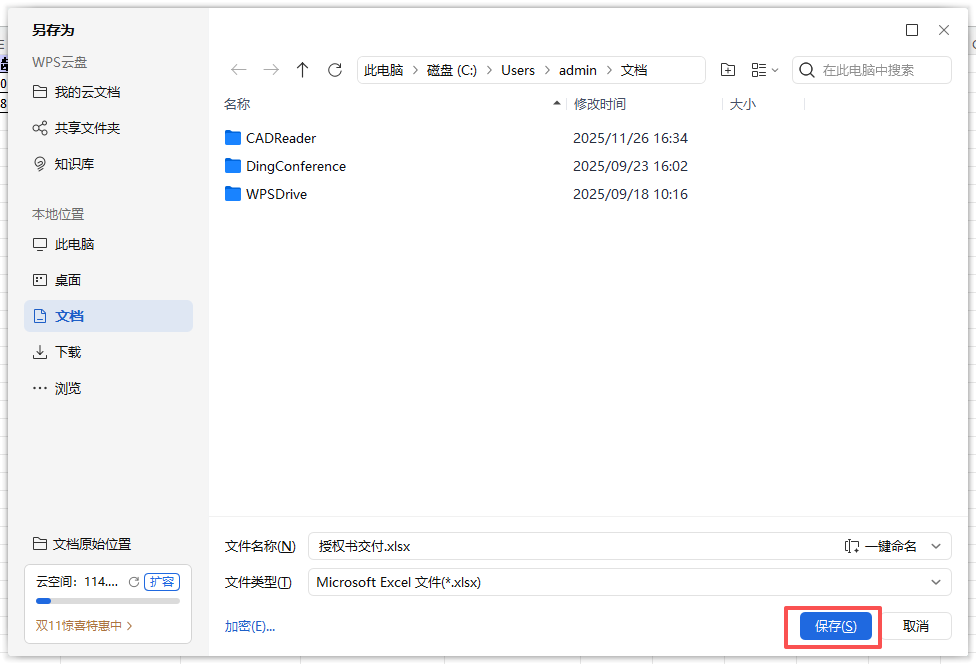
6.把补充完信息后的表格另存为。
7.返回到平台操作界面,点击“请上传文件”按钮。
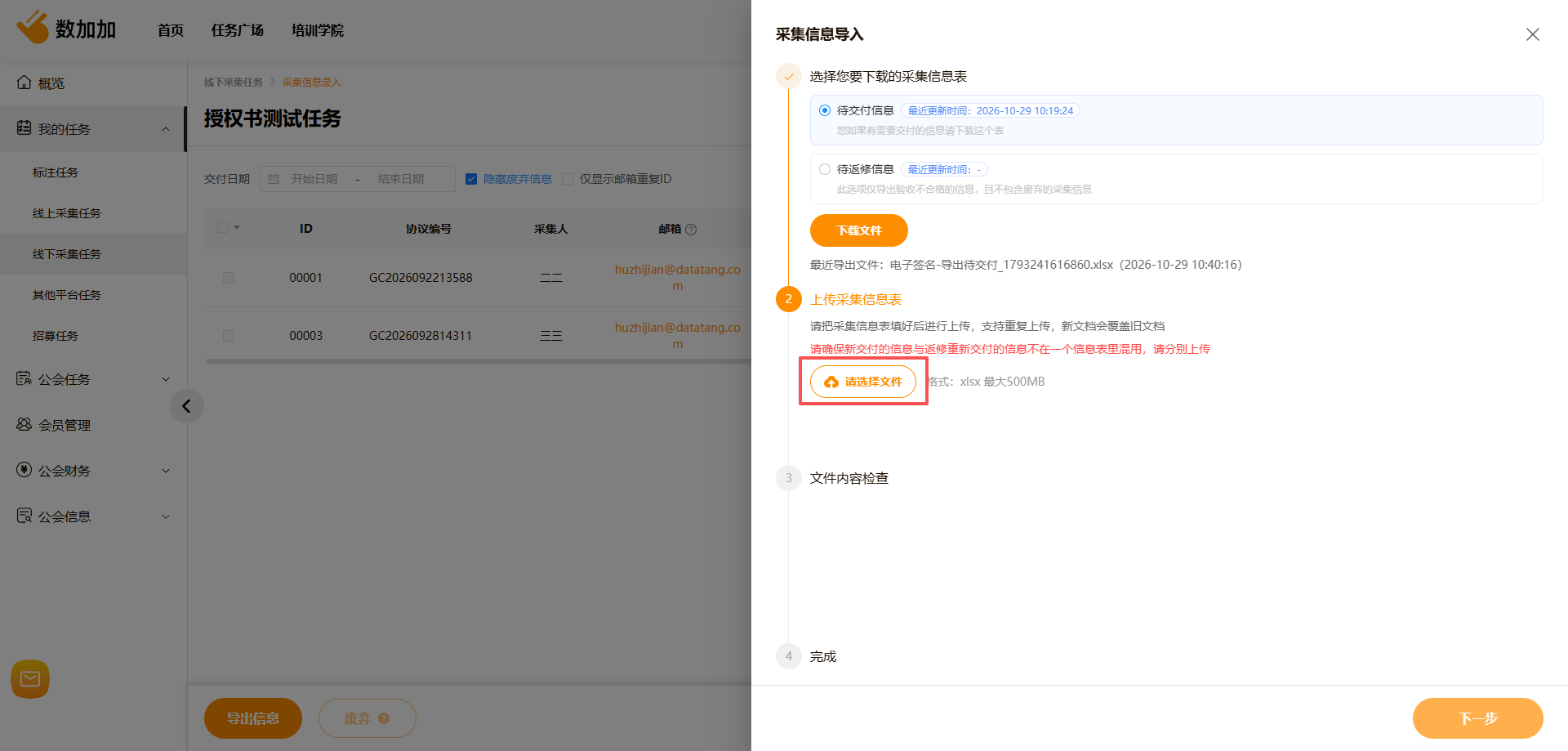
8.找到另存为后的表格,选择打开上传。
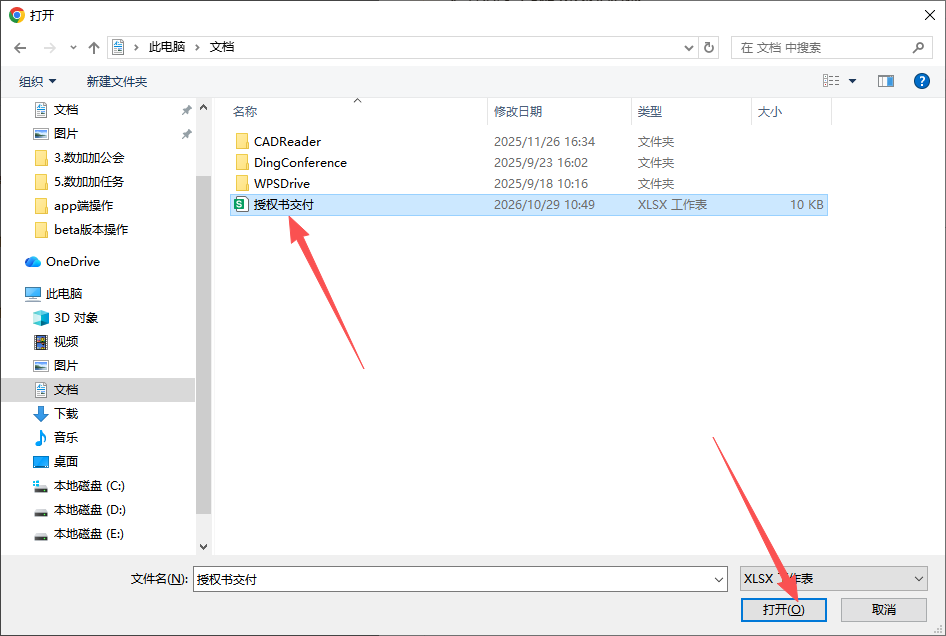
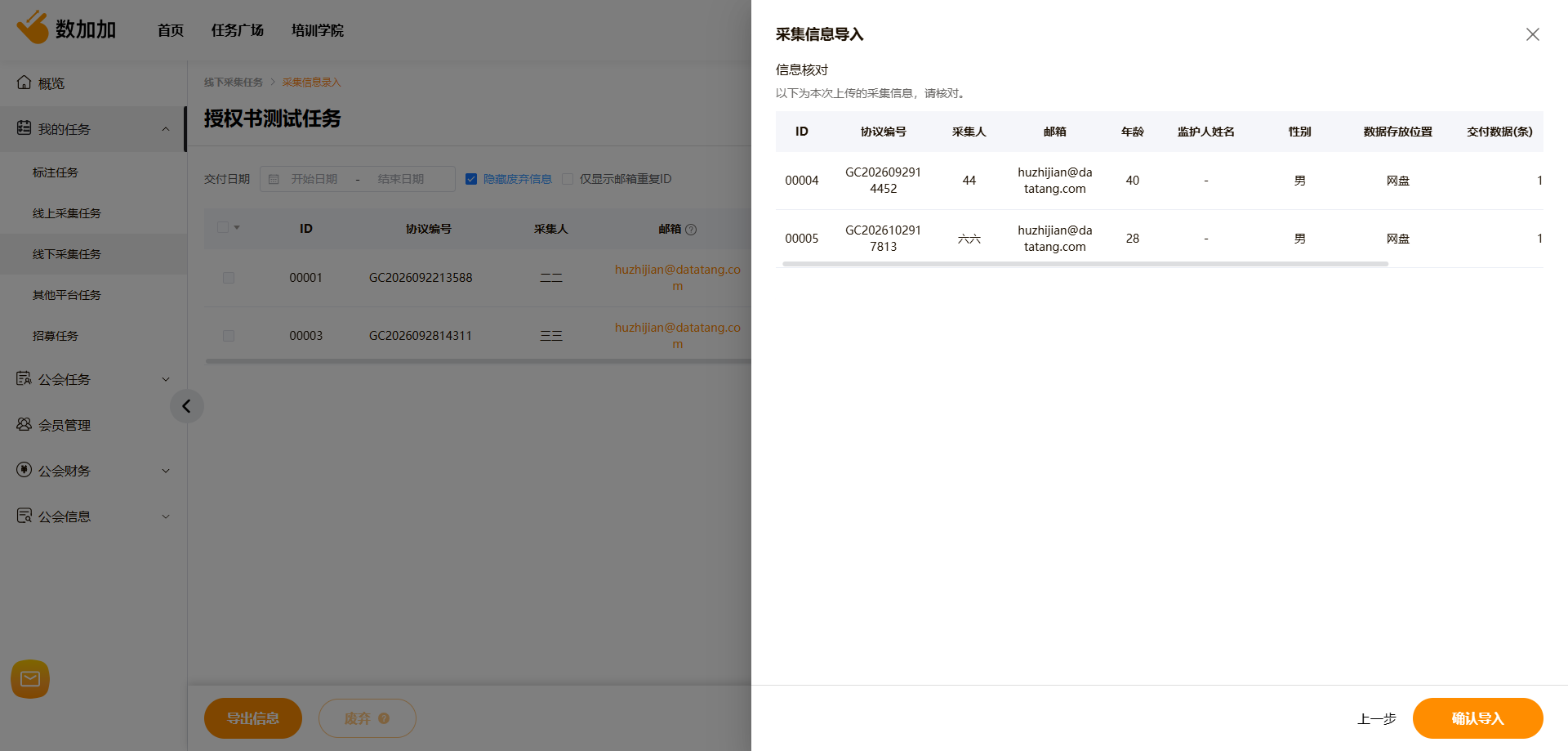
9.上传成功后,平台会自动对上传的表格进行检查,检查无误后点击右下角的“下一步”按钮。
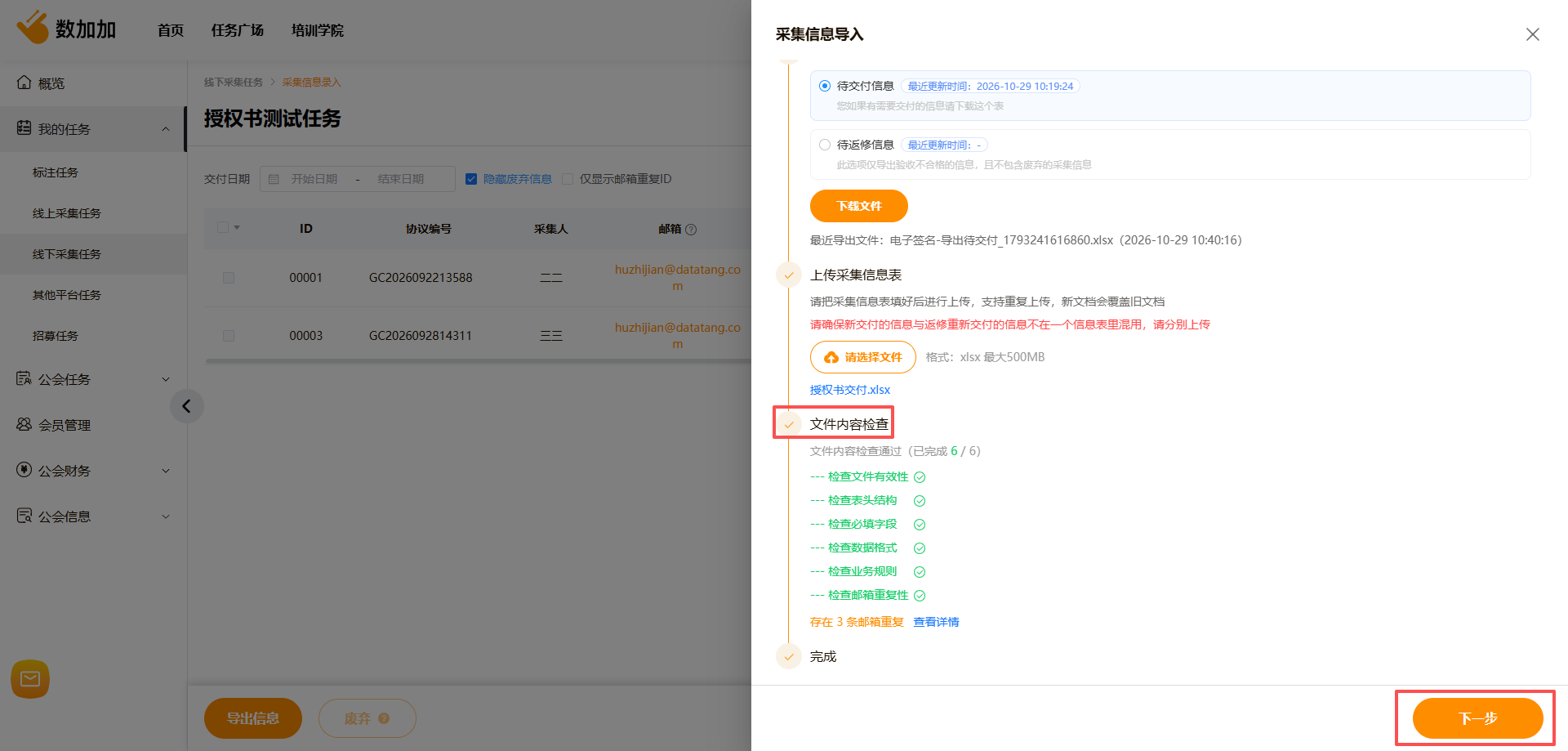
10.核对上传信息。再次核对授权人的信息,核对无误后点击右下角的“确认导入”按钮。即可完成授权书的上传。